Belajar Python Dasar
Seri pembelajaran python dasar untuk pemula yang memulai pemrograman dengan bahasa pemrograman Python dengan bahasa yang sederhana dan mudah dimengerti
Setelah berkenalan dan mengetahui tentang Python berikutnya kita akan menginstal Python pada laptop / komputer kita agar bisa kita gunakan untuk belajar.
Mengunduh Python#
Untuk mengunduh Python langsung saja buka browser dan menuju ke situs phyton.org
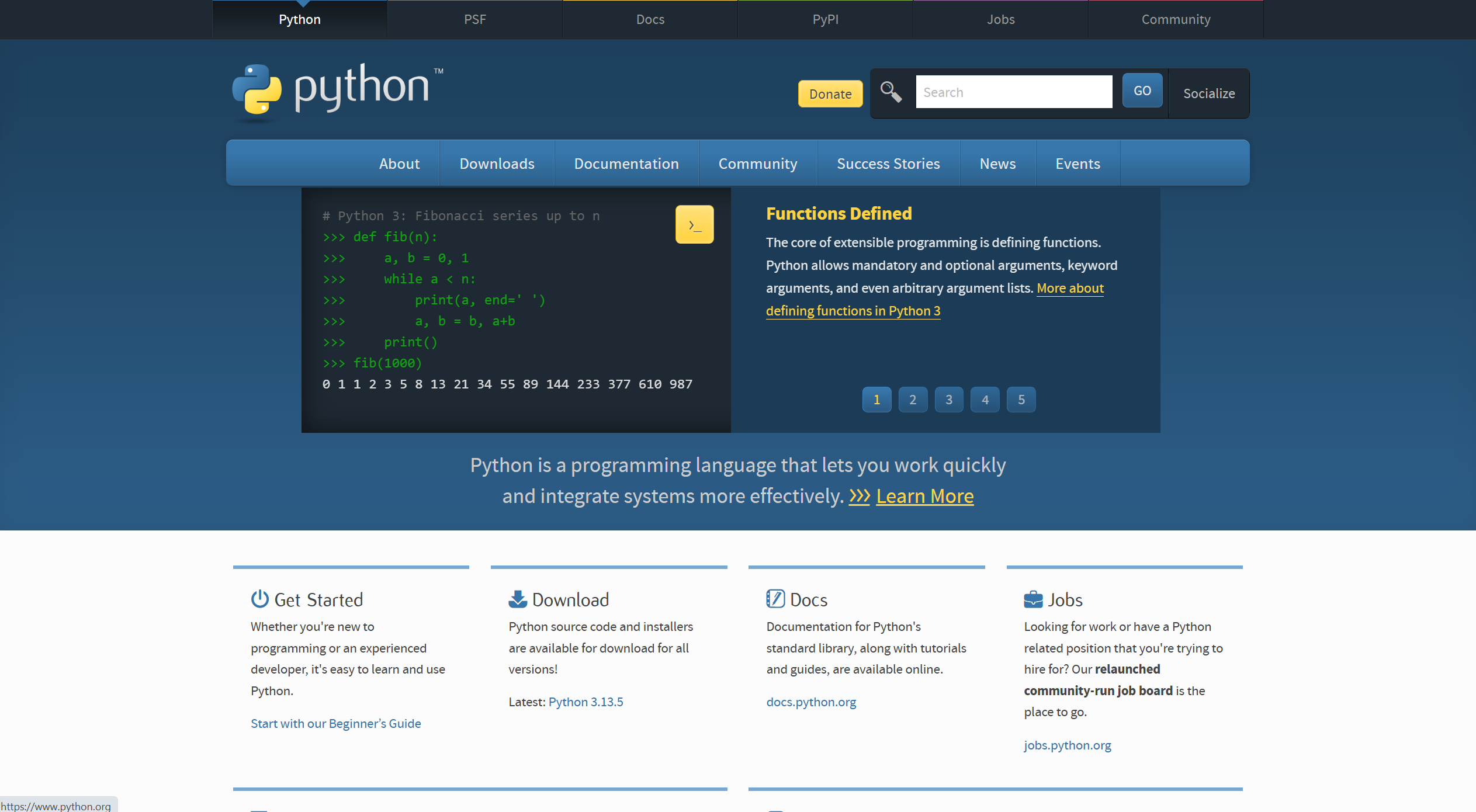
Setelahnya langsung saja menuju tautan "Download" untuk mengunduh Python
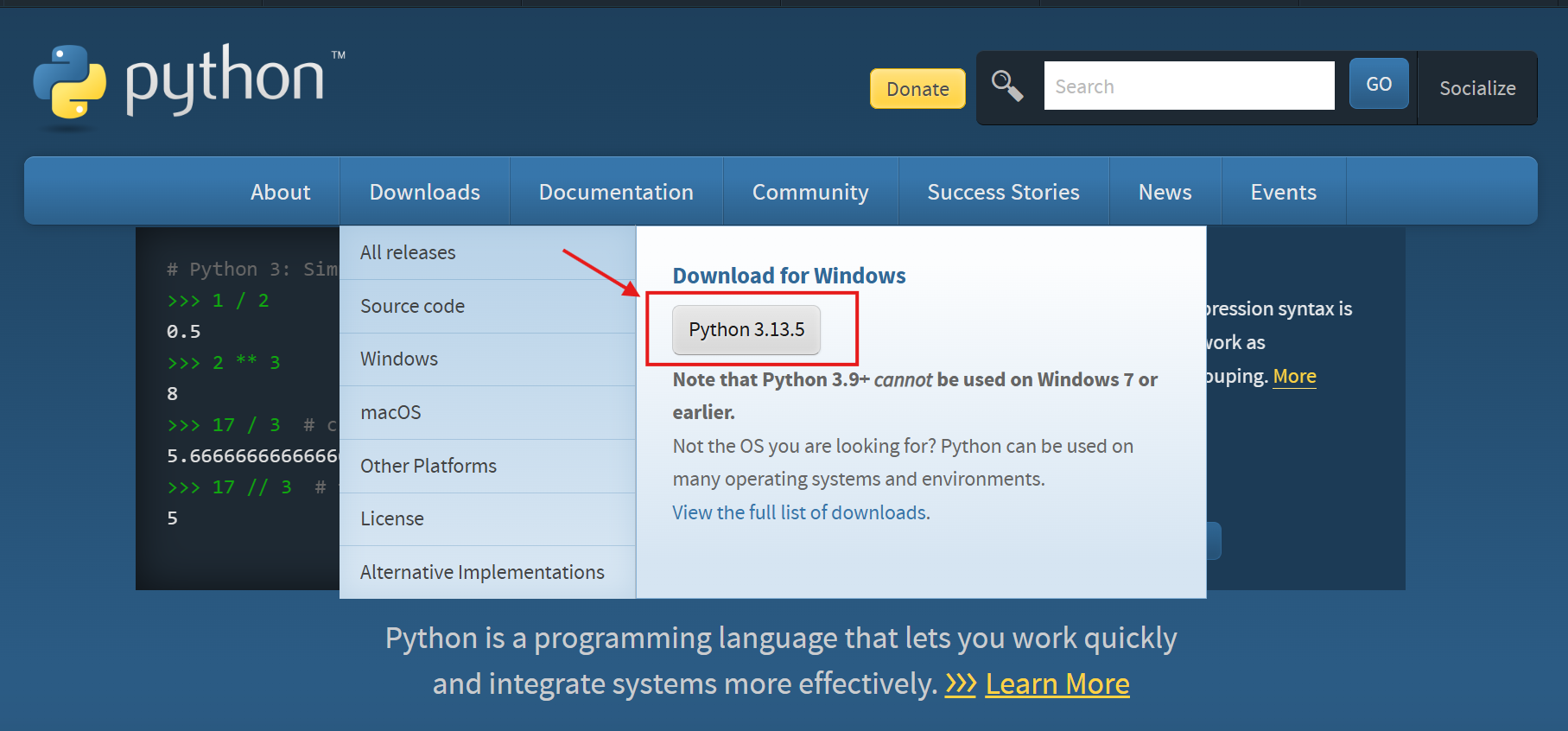
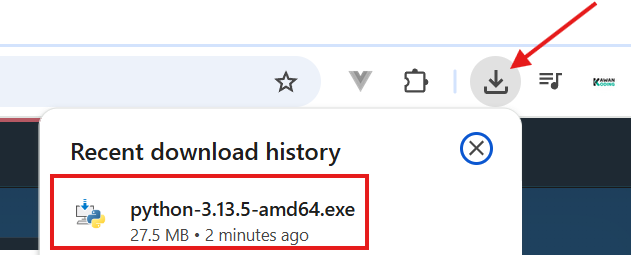
Setelah proses unduhan selesai, langsung saja lakukan proses instalasi Python dengan membuka hasil unduhannya.
Instalasi Python di Windows#
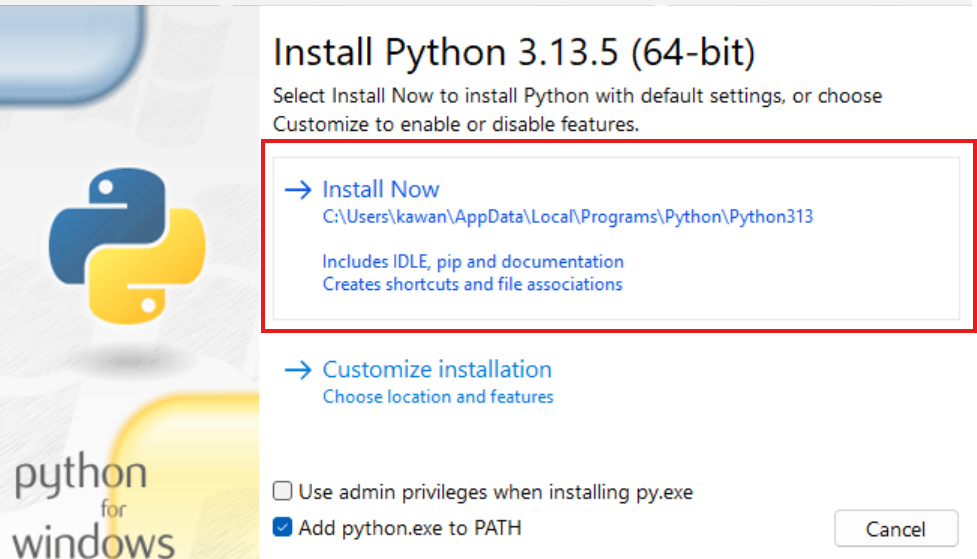
Setelah berhasil mengunduh dan membuka file installernya, maka akan tampil, tampilan seperti di bawah ini:

Jangan lupa untuk centang pada bagian "Add python.exe to PATH" yang diberi kotak merah pada gambar, jika tidak nanti kita akan bisa menyebabkan pusing karena harus mengatur PATH secara manual. Jika sudah dicentang langsung saja klik pada "Install Now".
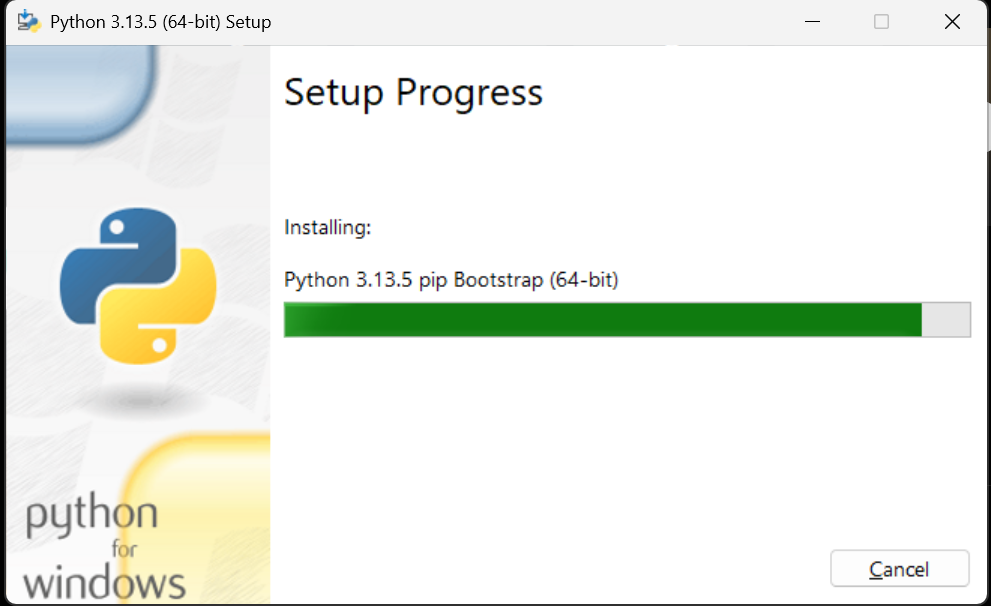
Selanjutnya kita tunggu saja proses instalasinya sampai selesai.
Setelah proses instalasi selesai, akan muncul tampilan seperti di bawah ini, untuk memastikan Python PATH bisa ditambahkan ke sistem, klik pada "Disable path length limit":
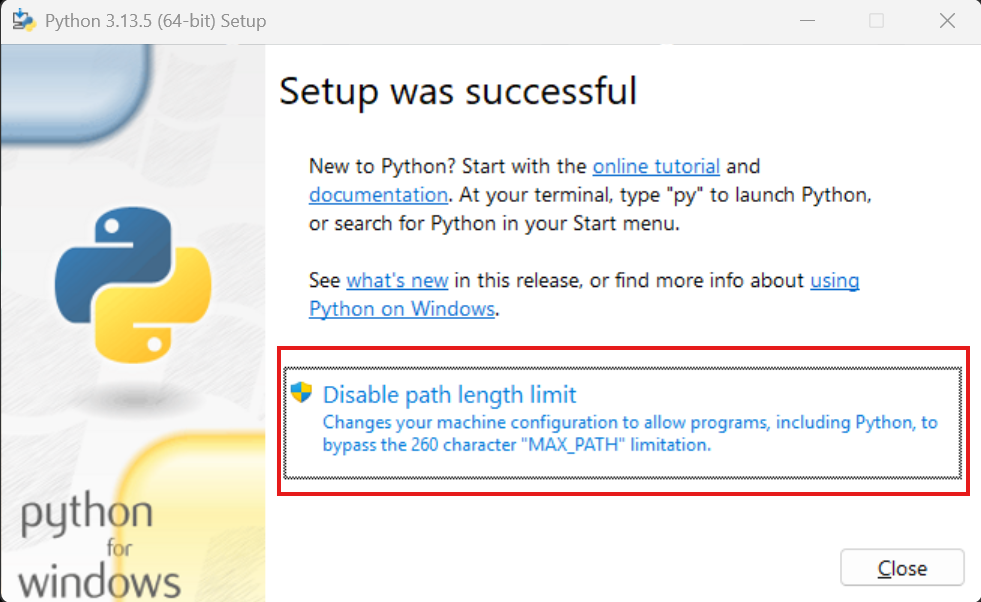
Jika muncul dialog, langsung saja klik "Yes", setelahnya kita bisa tutup Installernya. Kemudian untuk memastikan Python sudah terinstal dengan benar, buka aplikasi Terminal kemudian ketikkan python.

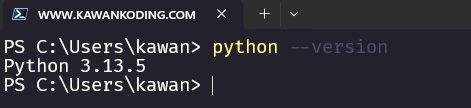
Kurang lebih tampilannya seperti gambar di atas, jika Python sudah terinstal dengan benar pada komputer kita. Untuk mengecek versi Python yang terinstal pada komputer kita gunakan perintah ini:
python --version
Maka seharusnya akan muncul seperti gambar di bawah ini: